

 До завантаження застосунку ⬇️
Що таке RWords?
📖 Це платформа для вивчення іноземних слів і фраз, яка складається з 2-х частин:
1. Застосунку RWords
2. Цього сайту
Основне завдання застосунку — допомогти вам ефективно вивчати іноземні слова, вирази і речення, використовуючи голосові команди і кнопки для формування списків тільки з тих слів, які ви хочете вивчати, відкидаючи уже відомі вам слова із уже сформованих списків. Це дозволяє зосередитися на вивченні нових слів і підвищує ефективність процесу навчання.
Основне завдання сайту — допомогти вам швидко знаходити додаткові слова, вирази і речення, створювати і редагувати нові списки для їх вивчення. А також допомогти мені розвивати цей сайт і додаток на основі ваших відгуків і побажань.
У застосунку ви можете прослуховувати слова, вирази та речення з перекладом на вибрану мову із вибраних вами списків. Під час прослуховування ви можете оцінювати свої знання натискаючи кнопки «Знаю» / «Не знаю», чи подаючи аналогічні команди голосом. Це дає можливість при виборі списків для прослуховування формувати персональні списки. Слова, позначені як «Знаю», можна виключати з подальшого відтворення. Результат оцінювання своїх знань можна переглянути в довіниках «Слова та вирази» і «Теми», у яких всі слова, які ви відмітили як знаю, позначаються 👍. У «Теми» ви знайдете кількісне і % значення. Ви також можете формувати нові списки шляхом імпорту з сайту RWords або імпорту з CSV файлів.
На сайті ви можете створювати, редагувати, видаляти, імпортувати (CSV) і перекладати слова, вирази і речення, а також створювати і редагувати теми і групи тем. Після створення нових списків на сайті, ви можете імпортувати їх у застосунок.
📝 В застосунку ви можете
- 🎙️Налаштовувати середовище для прослуховуванням
- 🎧Слухати слова, вирази та речення і оцінювати свої знання
- ⚙️Вибирати режими прослуховування
- 🗣️Налаштувати голосові команди
- 📂Вибирати теми для прослуховування
- 🎓Вибрати знання для прослуховування
- ☰Перейти в меню і вибрати щось із запропонованого списку
- 📋Робити щось зі списком слів
- 📋Робити щось зі списком тем
- 📋Ознайомитися з CSV структурою файлу імпорту .csv
- 🌈Вибрати колірну схему
- 🌐Перейти на сайт RWords
- 📋Вибрати список слів на сайті і імпортувати його в застосунок
- 📋Завантаження списку слів з сайту
- 🧩Розширення для Chrome — читайте і додавайте слова прямо з будь-якого сайту
📖 Як працює застосунок RWords
🧠 Головна ідея застосунку
RWords дозволяє оцінювати знання голосом або кнопками Знаю / Не знаю, формуючи персоналізовані списки для подальшого прослуховування. Для комфортнішої роботи викоритовються голосові команди
🧭 Застосунок має 4-й основні екрани.
- 1.🏠 Home — титульний екран з іконками перемикання тем🌙-темна/🌞-світла і ❓-загальний опис додатку
- 2.🎧 Слухати — головний екран який складається з 2-х частин:
У 1-й частині екрану «Слухати» ви можете налаштовувати і отримувати інформацію про прослуховування
У 2-й частині екрану «Слухати» ви можете прослуховувати і оцінювати слова.
- 3.🌐 wwwRWords — перехід на сайт для нових списків слів
- 4.☰ Меню — налаштування, колірні теми, оновлення додатку
🏠 Початковий екран

🔝 Верхня панель
- 🌙 Перемикач теми
- ❓ Загальний опис додатку
🗣️ Слухати/Налаштування
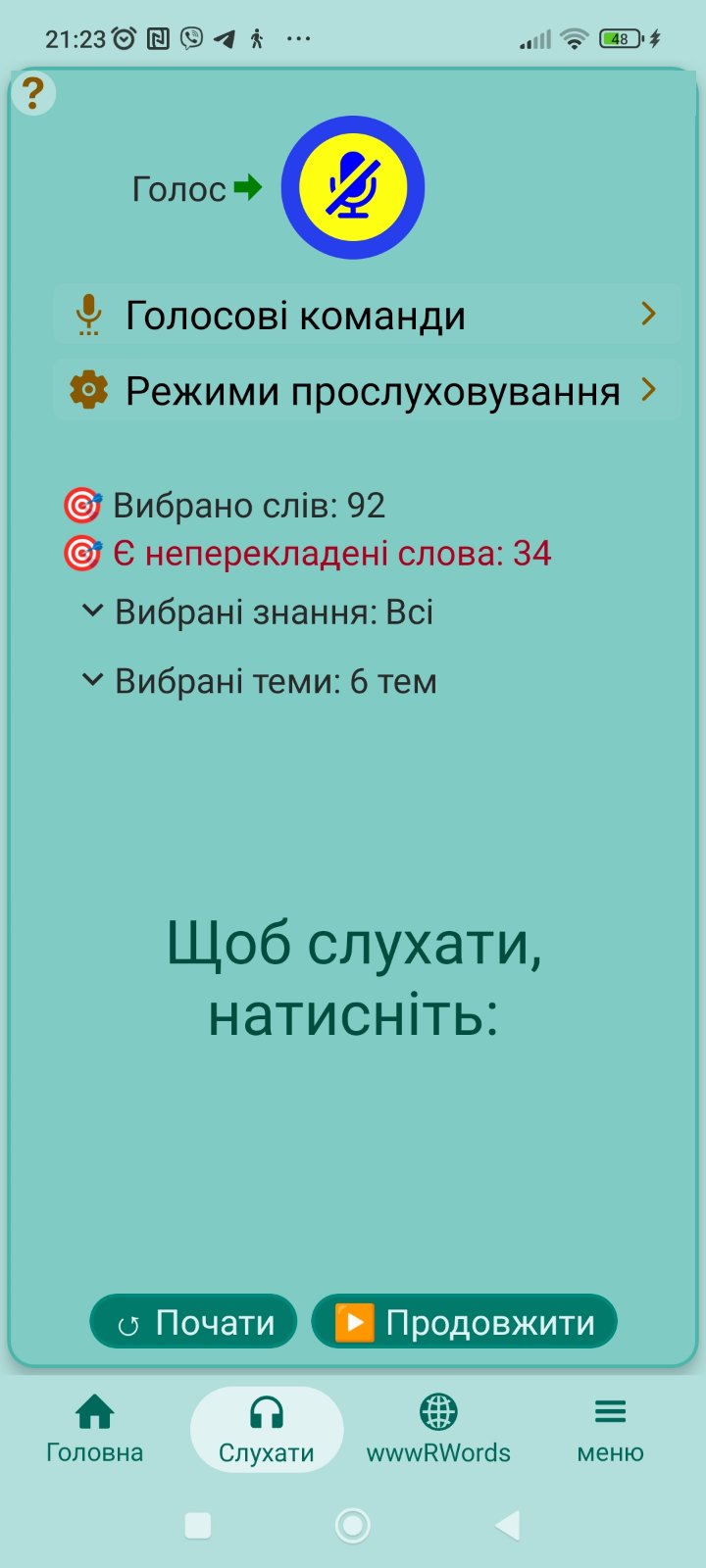
Тут ви можете
- 🎙️🚫 включати/виключати мікрофон для того щоб додаток міг слухати голосові команди
- 🎙️ налаштовувати голосові команди по кнопці/рядку голосові команди;
- ⚙️ налаштовувати режими прослуховування
- 🎯 бачити к-сть вибраних слів для прослуховування
- ▼ обирати знання для прослуховування
- ▼ обирати теми для прослуховування
- Напис «Голос» або «Не слухаю» відображаються при включеному/виключеному мікрофоні
- Мікрофон посередині, пульсує при включенні
- Справа відображаються розпізнані програмні команди (тільки при активному мікрофоні)
- «↺ З початку» / «▶️ Продовжити» - обирати початок або продовження прослуховування з останнього слова попереднього сеансу якщо воно є в поточному списку
🎧 Слухати/Прослуховування
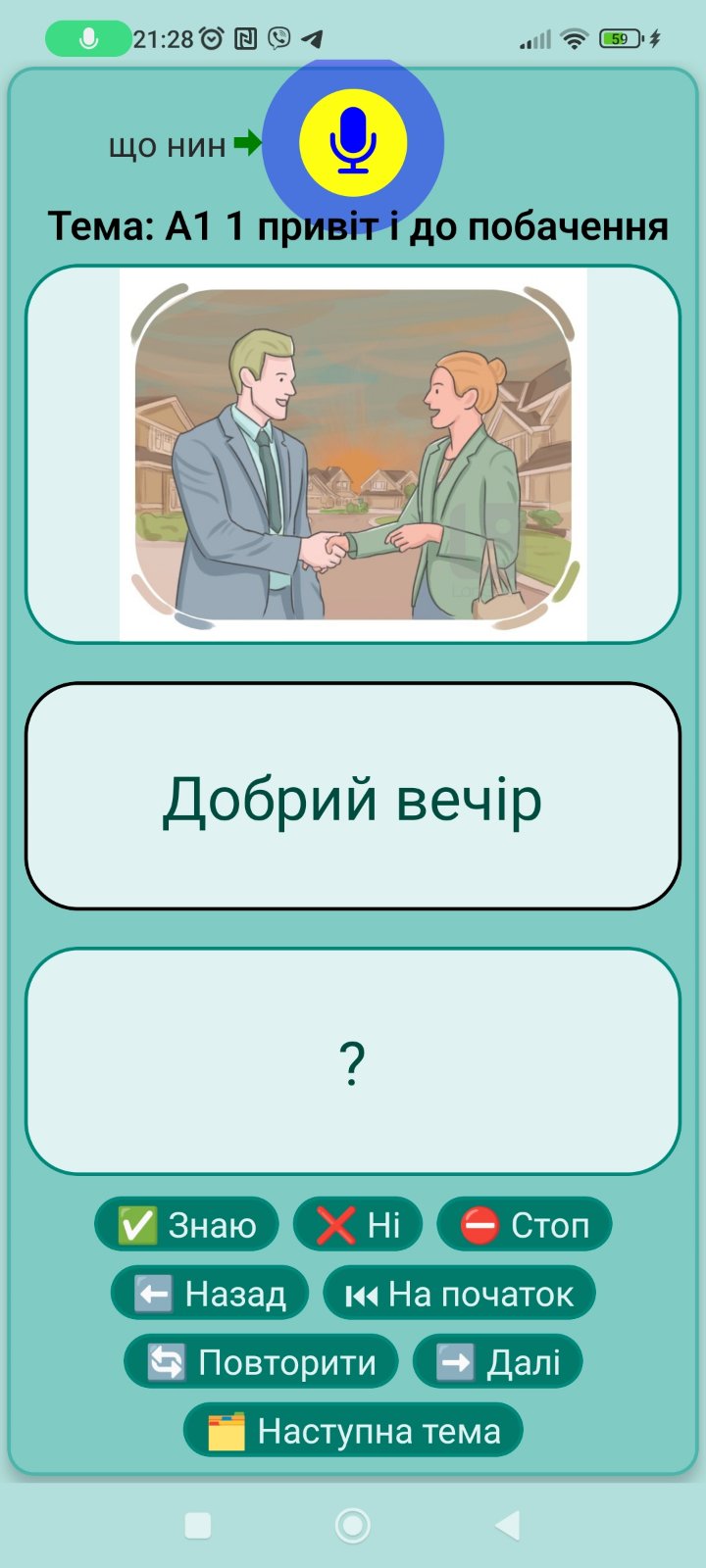
Доступні наступні кнопки і голосові команди
- «➡️ Далі» – переходить до наступного слова
- «⬅️ Назад» – повертається до попереднього
- «🔁 Повторити» – повторює поточне слово
- «🔙 Назад» – повертає до попереднього екрана
- «⏪ На початок» – на початок з запам'ятовуванням останнього слова
- «✅ Знаю» – позначає слово як відоме
- «❌ Не знаю» – позначає слово як відоме
- «🗂 Наступна тема» – перехід на наступну тему
🎧 Прослуховуйте слова й оцінюйте свої знання.
🎙️ використовуйте голосові команди або кнопки.
⚙️ Режими прослуховування
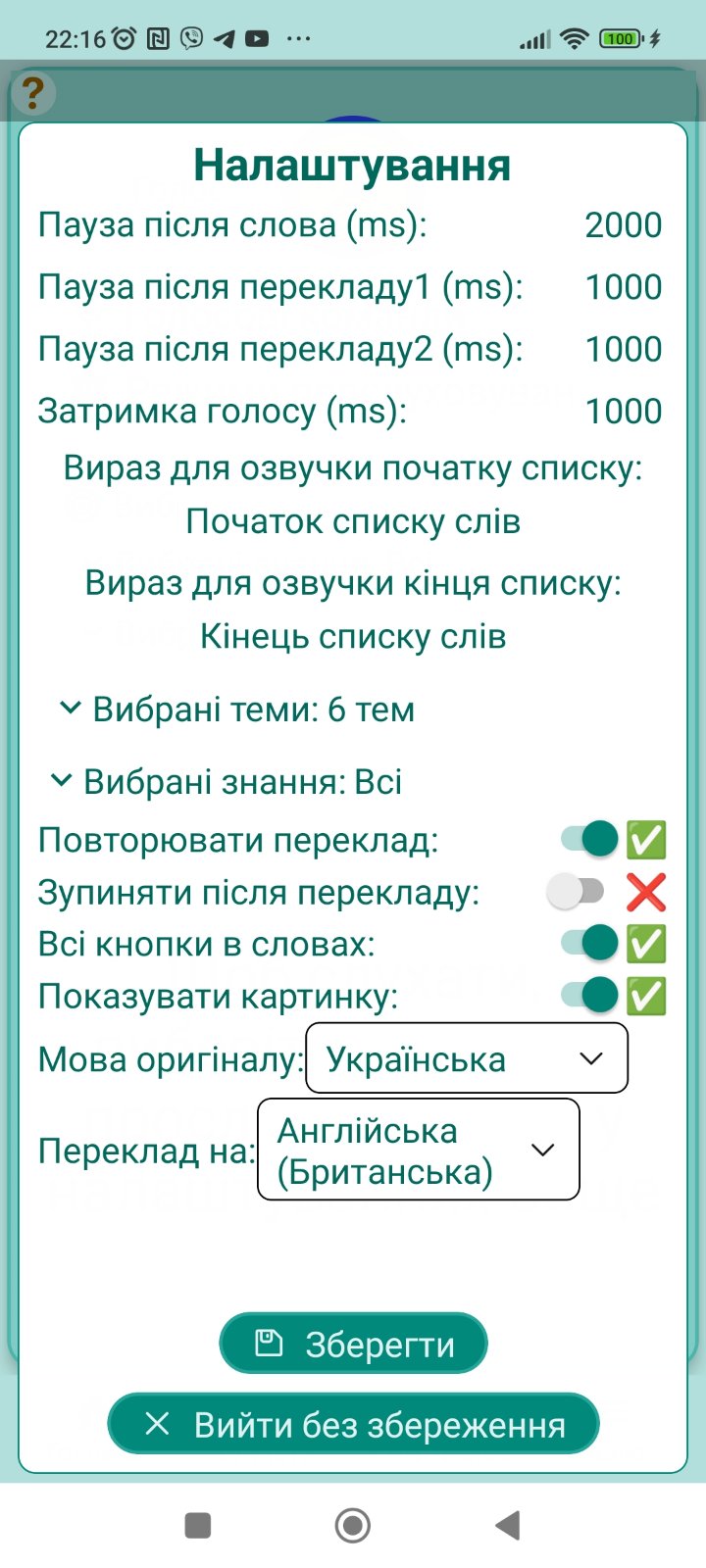
Тут ви можете задавати
- ⏳-різні паузи після...
- ⏱️ Затримка голосу (для правильного співставлення голосових команд «✅ Знаю»/«❌ Не знаю»)
- 🔊 Вираз для озвучки кінця списку(вираз який скаже програма при закінченні вибраного списку слів)
- 🔁 Вираз для озвучки початку списку(вираз який скаже програма при початку вибраного списку слів)
- 🎛️ Всі кнопки в словах(відображаються всі кнопки при прослуховуванні або тільки основні)
- 📂 Вибір тем
- ✅ Вибір знань
- 🖼️ Показ картинки
- 🗣️ Мова оригіналу
- 🌐 Мова перекладу
🎧 Налаштовуйте застосунок під свій ритм.
🎙️ Налаштування голосових команд
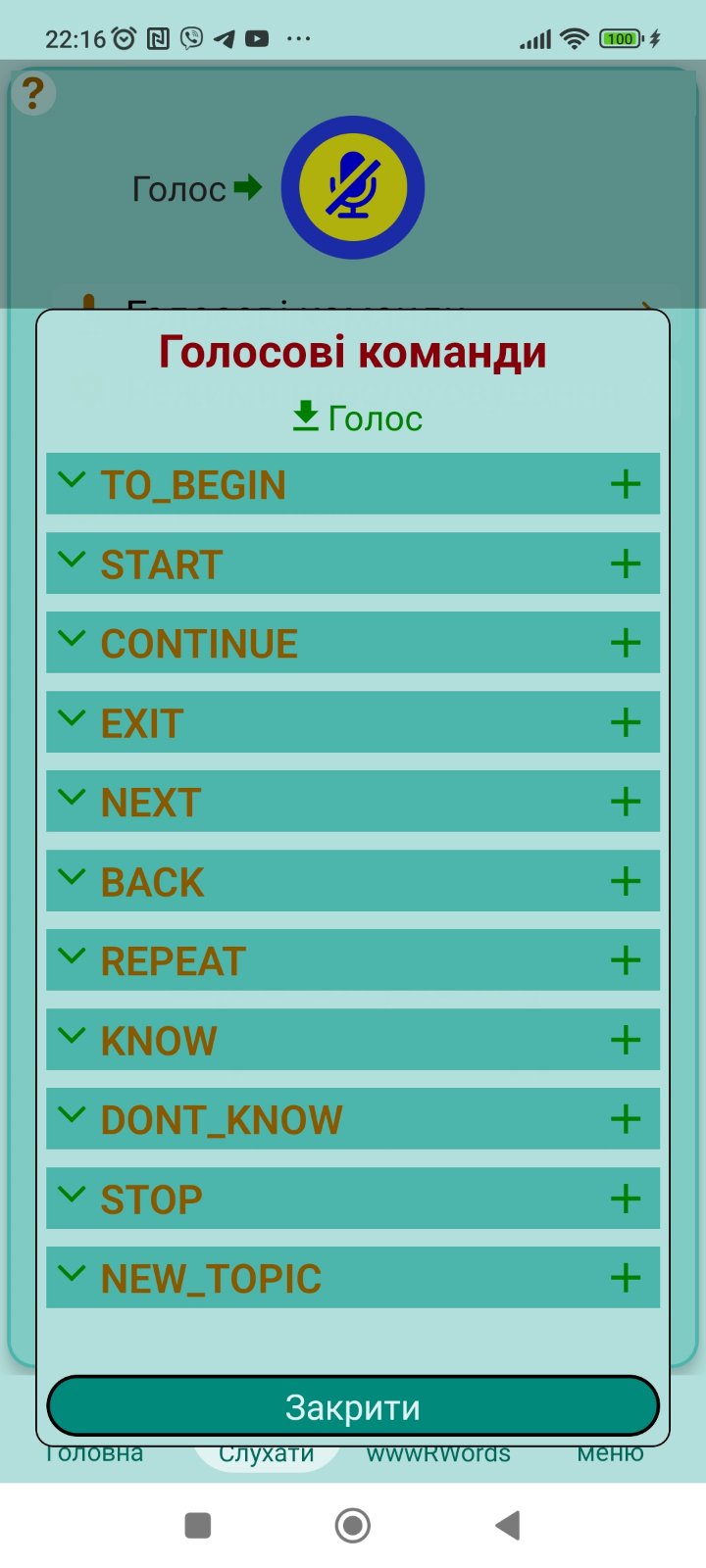
Тут ви можете
- 🗣️ Додавати нові голосові команди для кнопок
- 📝 Коригувати/❌видаляти голосові команди
- 🎙️ Голосові команди можна додавати не тільки з клавіатури, а і голосом, налаштовуючи їх під свій тембр
🗣️ Налаштовуйте команди під свій тембр голосу
📂 Вибір тем
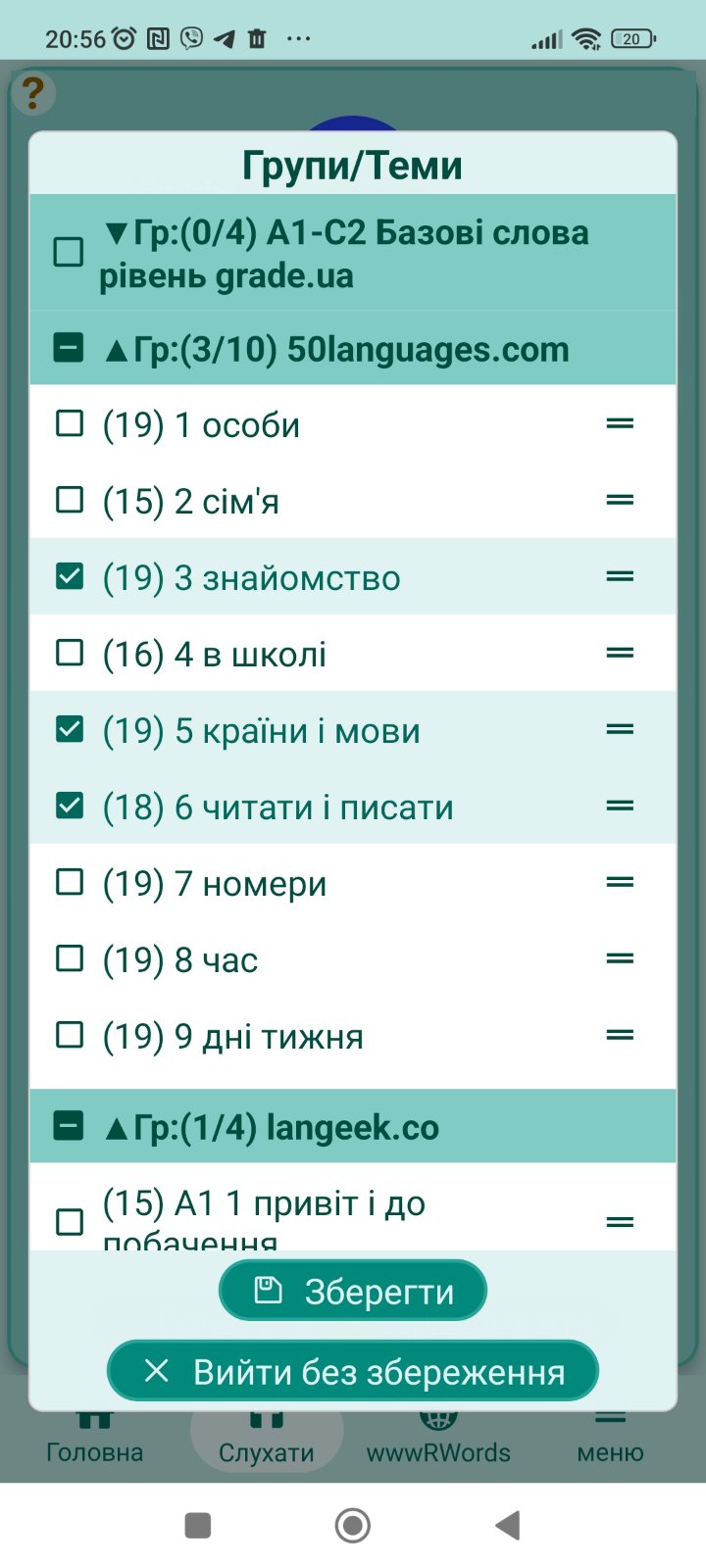
Тут ви можете
- ▼ Відкривати групу тем
- ✅ Відмічати теми для прослуховування
- ═ Переміщати теми в списку в межах групи для зміни послідовності відтворення, тягнучи за іконку ═ вверх/вниз
🧑🤝🧑 Налаштовуйте послідовність відтворення тем
🎓 Вибір знань
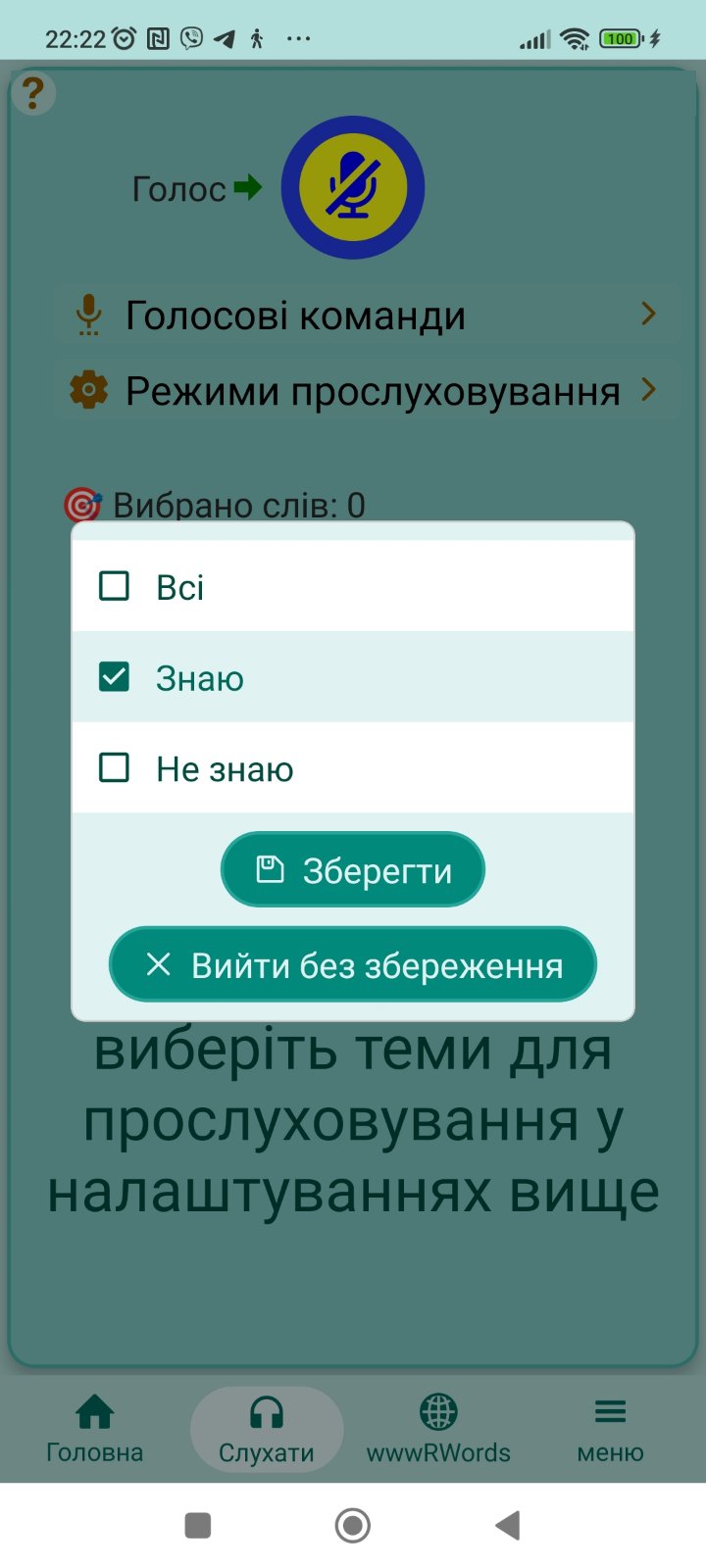
Доступний слідуючий вибір
- ✅ Знаю
- ❌ Не знаю
- 👥 Всі
🎯 Вибирайте тільки потрібні слова
☰ Меню
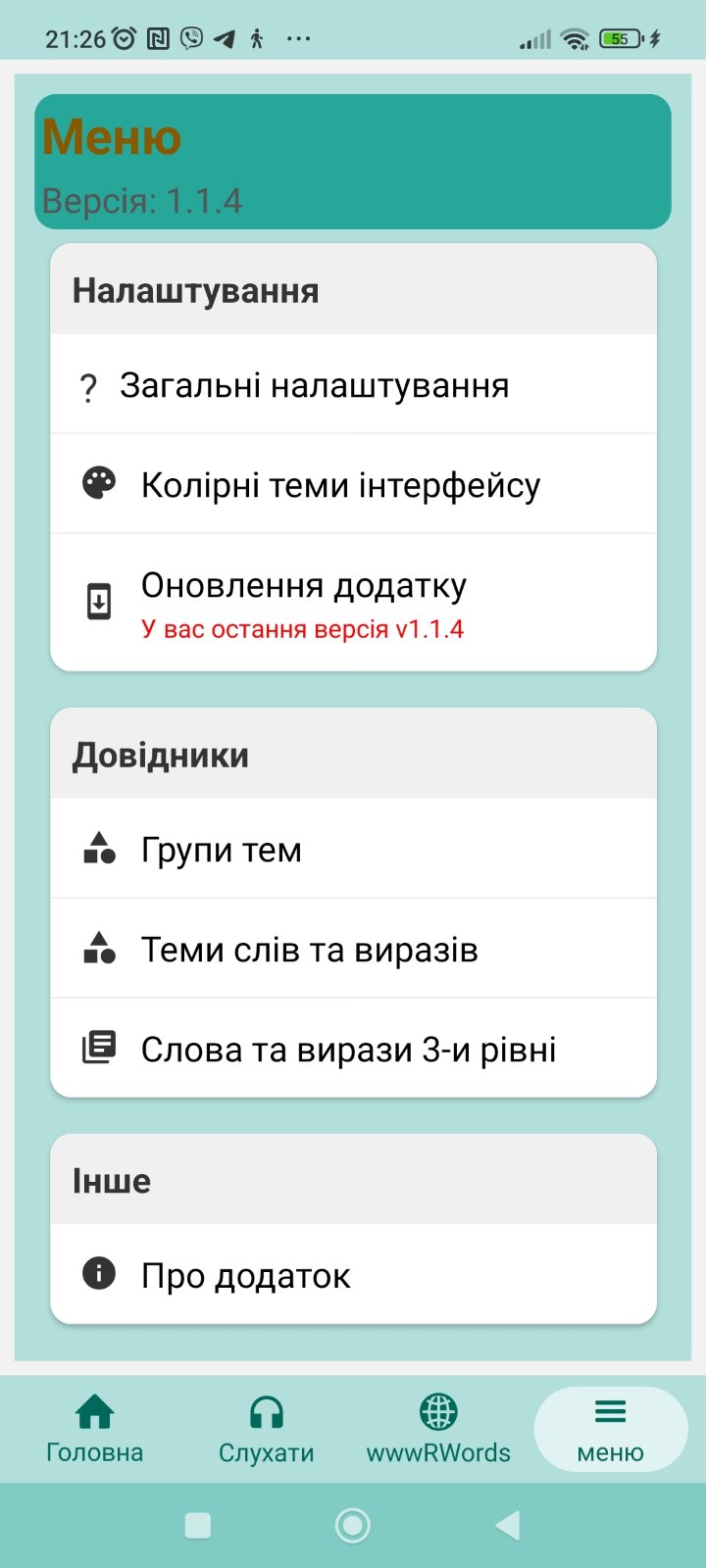
Тут ви можете
- 📱 Побачити версію вашого додатку
- 🆕 Побачити доступну нову версію (якщо ваш додаток старіший)
- 🔄 Оновити додаток до самої нової версії
- 🎨 Вибирайте колірні теми інтерфейсу додатку у відповідності до своїх вподобань
- 📂 Зайти у вказані довідники
- ℹ️ Отримати повну інформацію про додаток
🔄 Оновлюйте додаток для отримання доступу до найновіших функцій
📋 Список слів
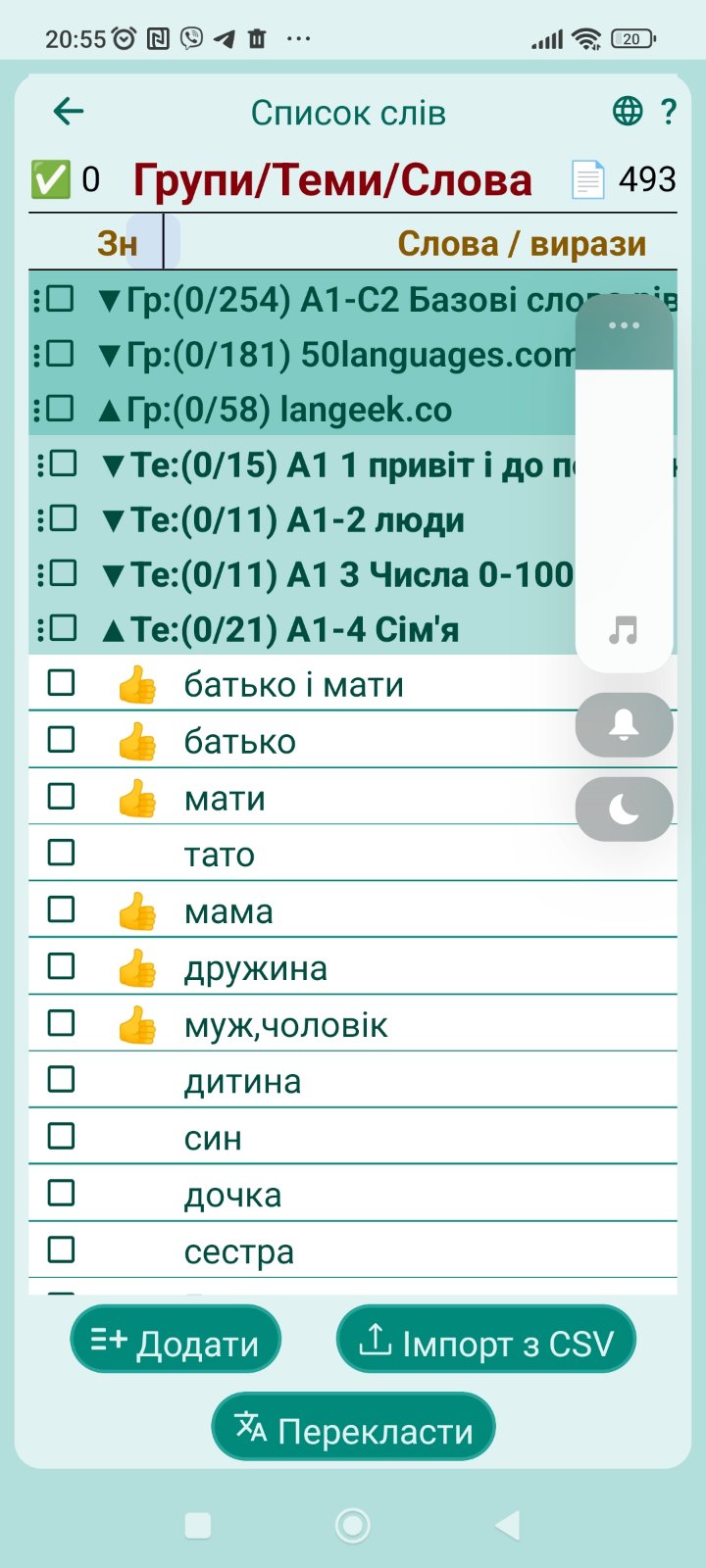
Тут ви бачите
- 🗂️ У кожному з заголовків в дужках ви можете бачити к-сть відмічених і загальну кількість рядків, що входять до групи(теми)
- 🗂️ 1-й рядок — група тем
- 📑 2-й рядок — тема
- 📝 Слова/фрази на мові оригіналу
- 🔘 Кнопки: Додати, Імпортувати, Перекласти
Тут ви можете
- 🔘 Додати, Редагувати, Видаляти,Імпортувати, Перекласти слова
- ✏️ 🗑️ Кнопки Редагувати або Видалити появляться тільки при відмітці хоч одного рядка
- ✅ Щоб відмітити(вибрати) рядок, натисніть на нього
- ➕ Щоб додати новий рядок, натисніть на кнопку Додати
- 📝 Щоб редагувати або видалити рядок, відмітьте його і натисніть відповідну кнопку
- 📥 Імпортувати слова CSV
- 🌍 Перекладати на інші мови
🔄 Оновлюйте словниковий запас
📋 Теми
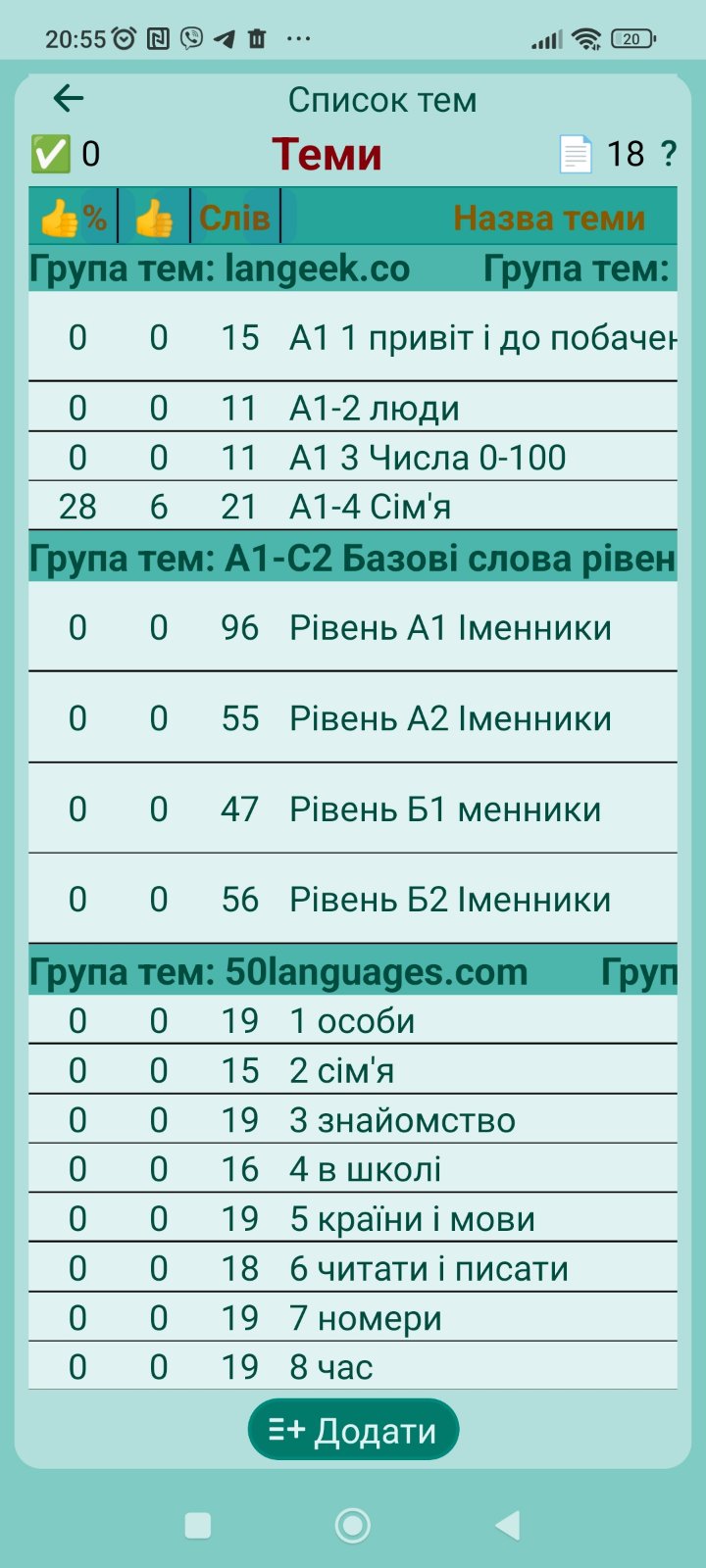
Тут ви бачите
- 🗂️ У кожному з заголовків в дужках ви можете бачити к-сть відмічених і загальну кількість рядків, що входять до групи
- 🗂️ 1-й рядок — група тем
- 📑 Нижче рядки — тема
- 👍 У рядку тема ви можете бачити %(28) і к-сть(6) слів, які ви оцінили як Знаю
Тут ви можете
- 🔘 Додати, Редагуввати, Видаляти,Імпортувати, Перекласти слова
- ✏️ 🗑️ Кнопки Редагувати або Видалити появляться тільки при відмітці хоч одного рядка
- ✅ Щоб відмітити(вибрати) рядок, натисніть на нього
🔄 Оновлюйте словниковий запас
📋CSV структура файлу імпорту .csv
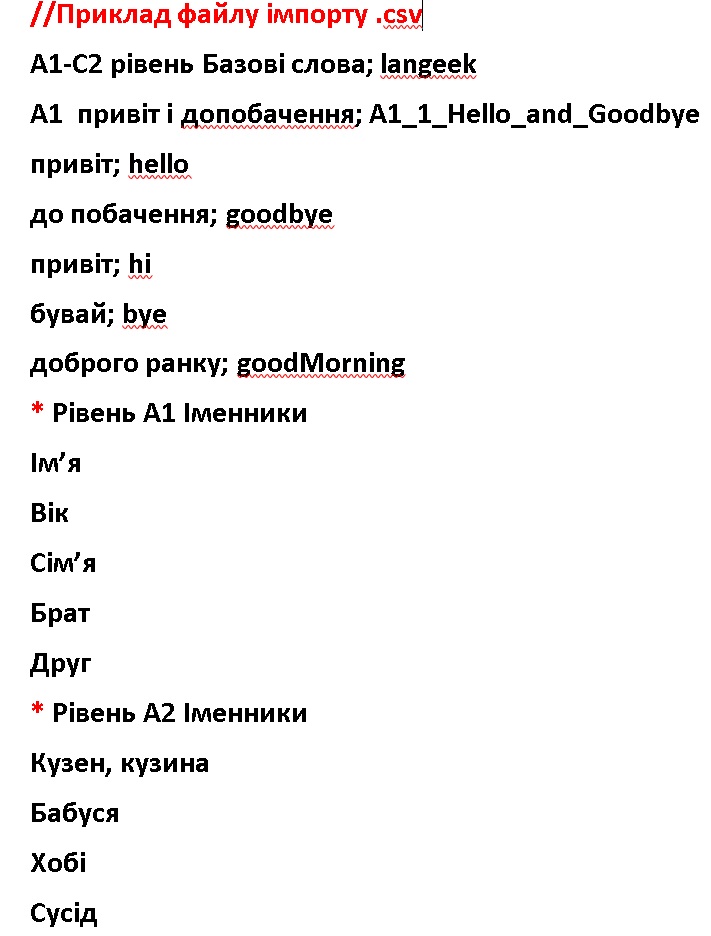
Загальне для всього файлу
- `// - на початку - ігнорується весь рядок`
- * - на початку - Нова тема
- ; - роздільник між полями (може не бути, якщо нема слідуючого поля)
Структура рядків
- 1-й рядок: назва секції(групи тем) ; назва секції англійською (для створення папки картинки)
- 2-й рядок: назва теми ; назва теми англійською (для створення папки картинки)
- 3-й і решта: слово ; вираз, речення ; назва картинки для слова
📥 Приклад структури .csv файлу можнапереглянути тут
🎨 Налаштування колірних схем
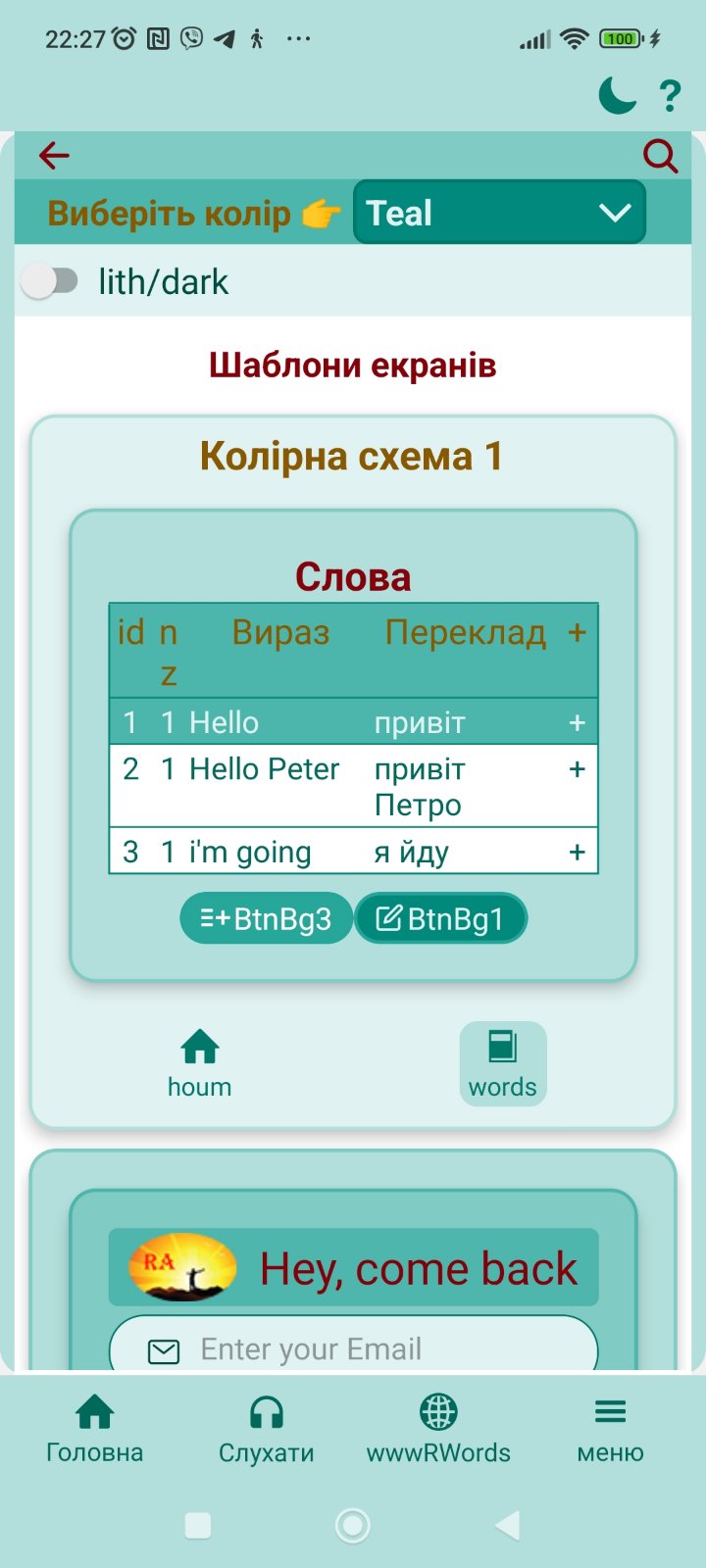
Тут ви можете
- 🌈 Вибрати колірну схему
- Натисніть на кнопку із стрілкою і назвою текучої колірної схеми і виберіть любу колірну схему з списку.
🎨 Вибирайте кольори до своїх вподобань
📋 Сайт RWords вид з додатку
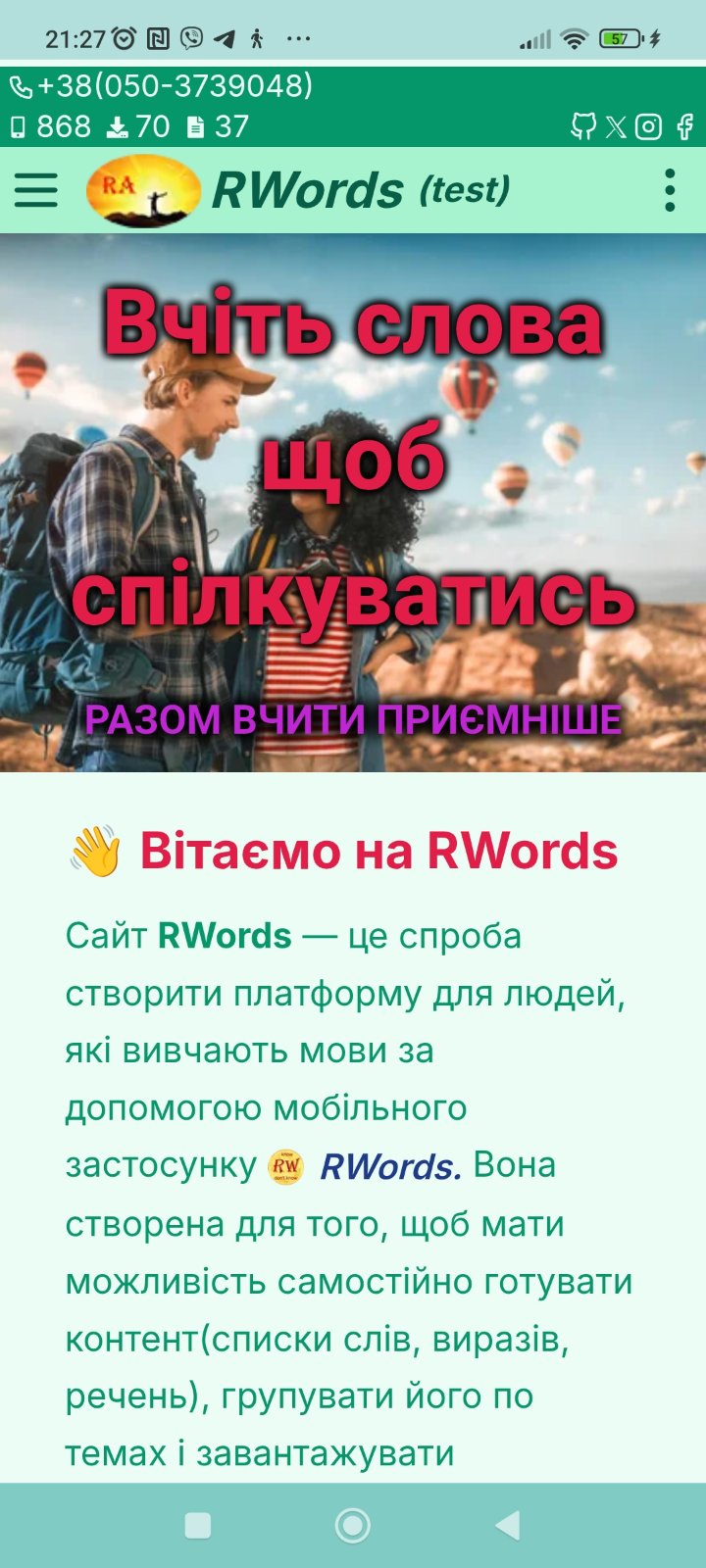
Тут ви можете
- 🗂️ Перейти на домашню сторінку сайту RWords
🌐 Переходьте на сайт для додавання нових списків слів
📋 Список слів на сайті
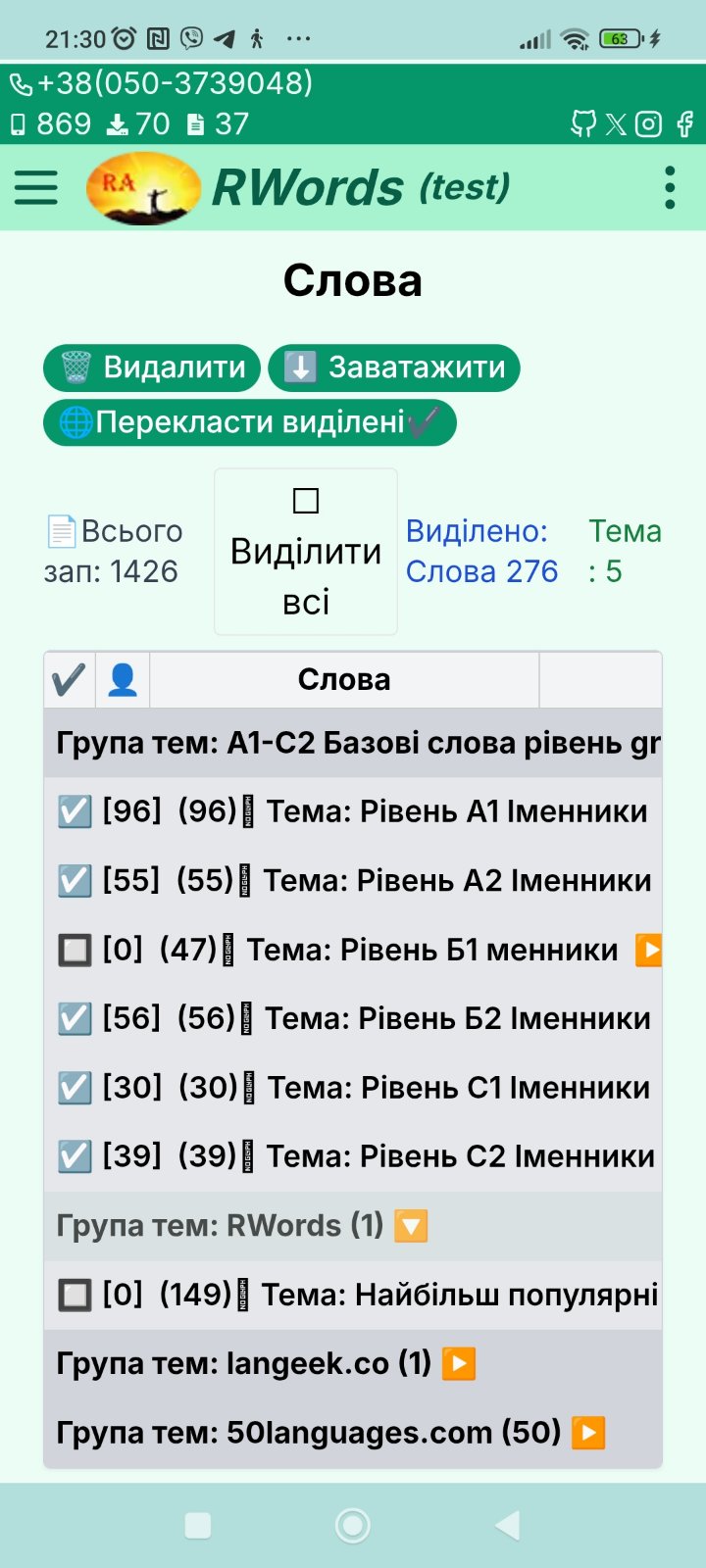
Тут ви бачите
- 🗂️ У кожному з заголовків в дужках ви можете бачити к-сть відмічених і загальну кількість рядків, що входять до групи(теми)
- 🗂️ 1-й рядок — група тем
- 📑 2-й рядок — тема
- 📝 Слова/фрази на мові оригіналу
- 🔘 Кнопки: Додати, Імпортувати, Перекласти
Тут ви можете
- 🔘 Додати, Редагуввати, Видаляти,Імпортувати, Перекласти слова
- ✏️ 🗑️ Кнопки Редагувати або Видалити появляться тільки при відмітці хоч одного рядка
- ✅ Щоб відмітити(вибрати) рядок, натисніть на нього
- ➕ Щоб додати новий рядок, натисніть на кнопку Додати
- 📝 Щоб редагувати або видалити рядок, відмітьте його і натисніть відповідну кнопку
- 📥 Імпортувати слова CSV
- 🌍 Перекладати на інші мови
🔄 Оновлюйте словниковий запас
📋 Завантаження списку слів з сайту
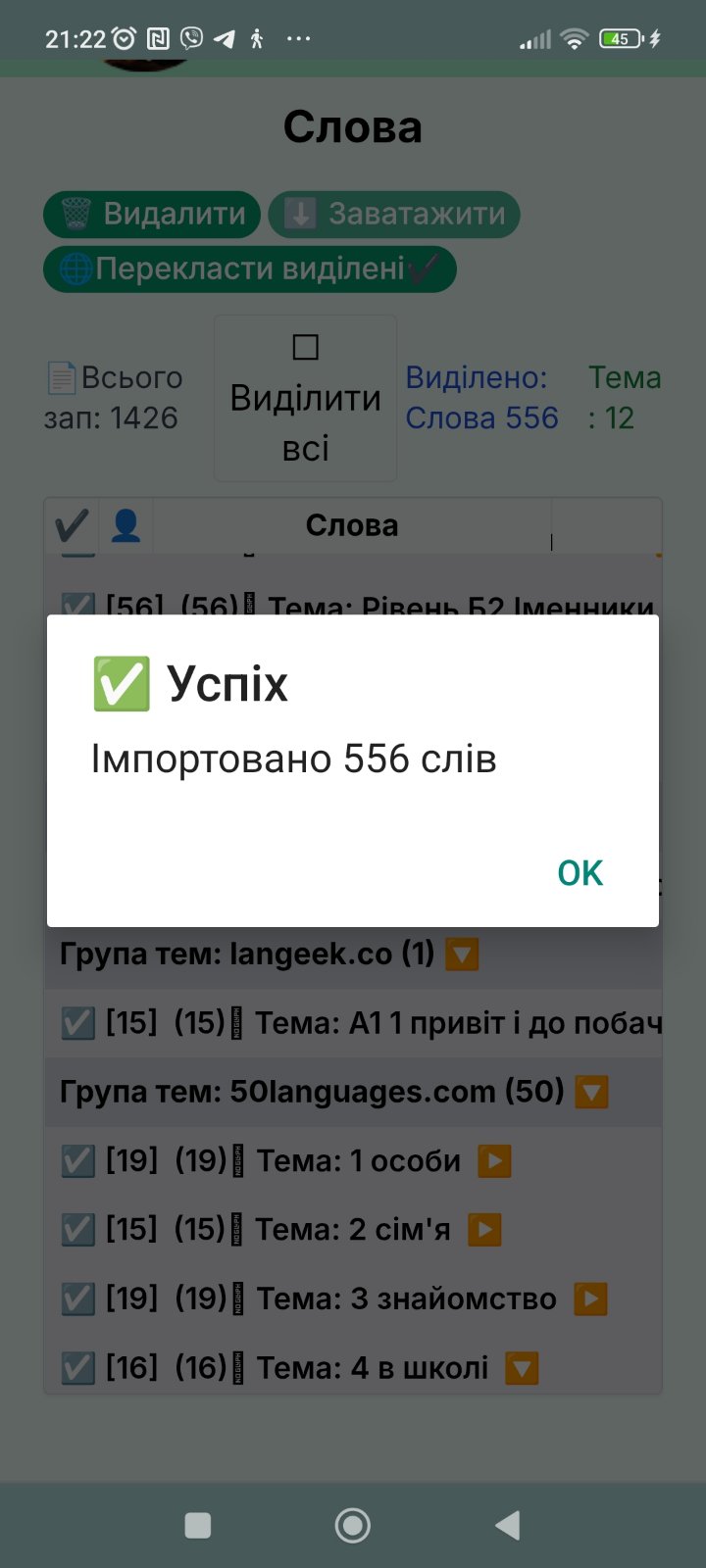
Тут ви бачите
- 📥 кіневу фаза імпорту нових списків з csv файлу в застосунок
🔄 Обновлюйте словниковий запас імпортуючи нові списки з сайту в застосунок
🧩 Розширення для Chrome
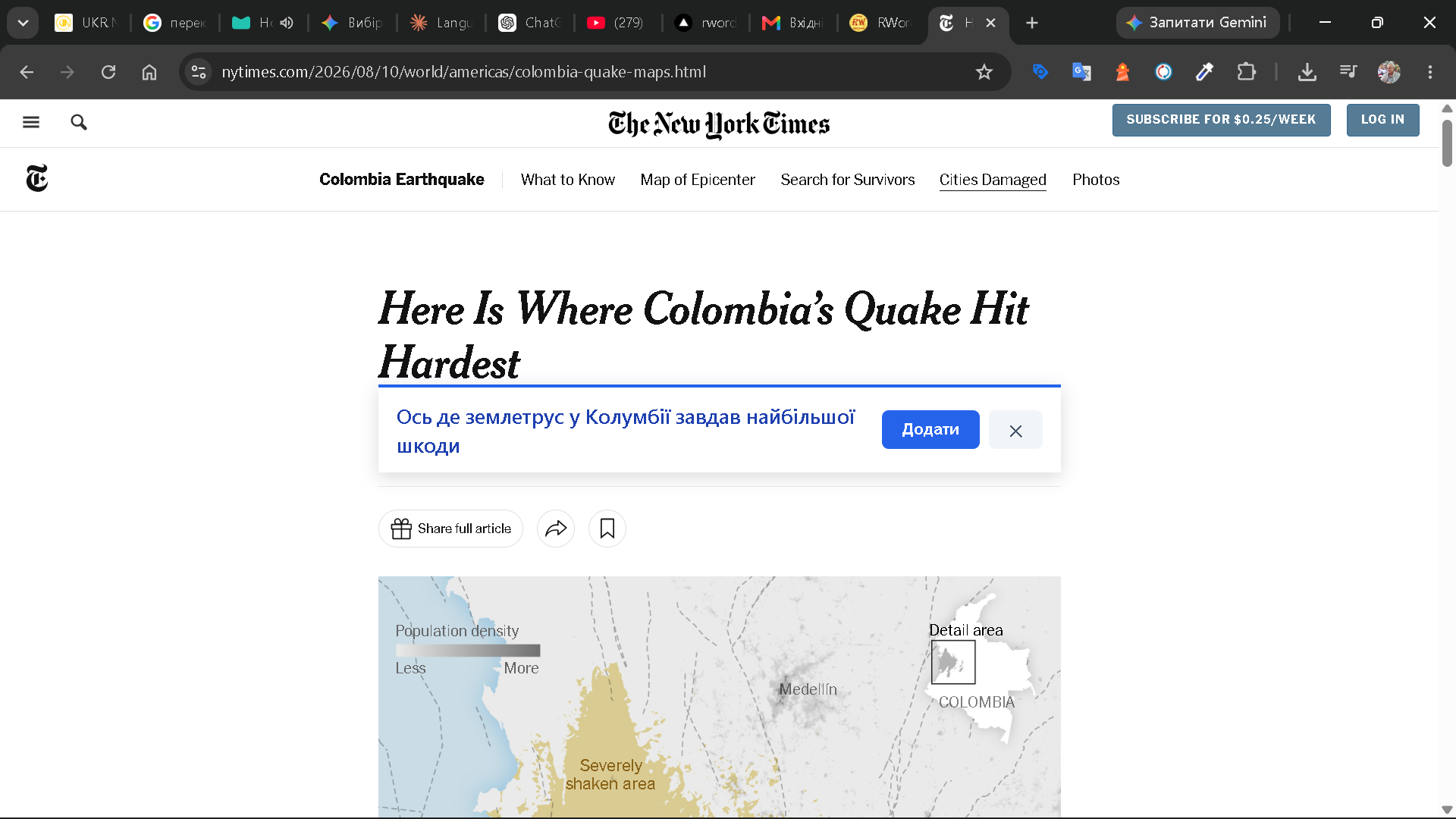
Що це дає
Розширення дозволяє виділяти слова чи фрази просто під час читання англійських текстів на будь-якому сайті — переклад і додавання у свій словник відбувається без переходу на RWords.
Як користуватись
- 🧩 Встановіть розширення в Chrome (при першому запуску попросить увійти зареєстрованим користувачем RWords)
- ✍️ Виділіть текст на сторінці — під фрагментом з'явиться кнопка «+»
- ➕ Натисніть «+» — з'явиться переклад і дві кнопки: «Додати» та «✕»
- ✅ «Додати» — зберігає слово у ваш словник, у розділ «Слова», тема — за назвою статті, яку ви читаєте
📥 Завантажити розширення можнатут
RWords — інструмент, який адаптується під вас. Ви керуєте процесом вивчення: що слухати, як оцінювати, коли повторювати. Ви також можете залишати відгуки та пропозиції для покращення застосунку. Разом ми зробимо RWords ще кращим!